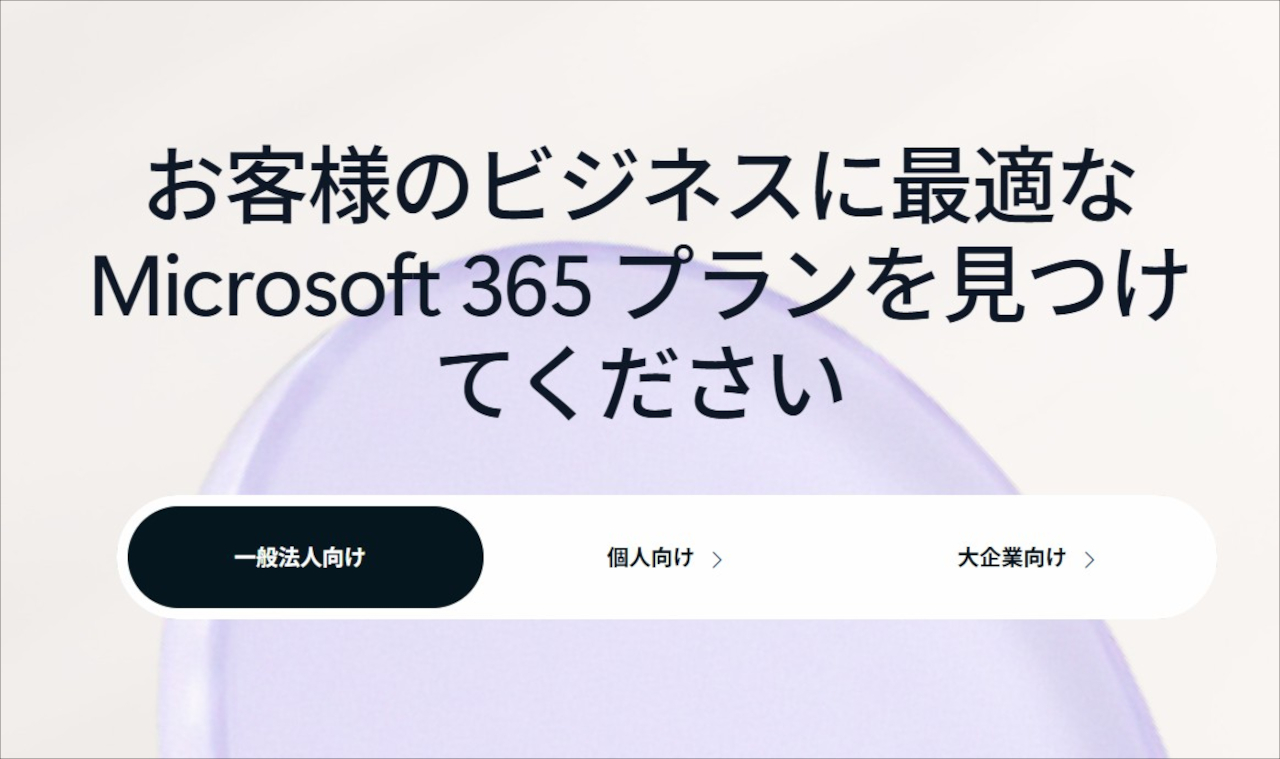
まだ本業の方では関われていませんが、法人向けMicrosoft 365の「Microsoft 365 Business Premium 試用版」を契約しました。
これにはクラウドベースの端末管理サービス(MDM)である「Microsoft Intune」が含まれています。昨年も試用版を契約したものの、結局Windows Autopilotの登録まで試した段階で、当ブログの連載記事含め中途半端なところで試用期限が終了してしまっていたんですよね。
一応中小企業向けの製品ですが、「個人事業主」として個人でも契約が可能です。個人向け製品の「Microsoft 365 Personal/Family」では、新規契約ユーザーの場合強制的にバンドルされてしまった「コペェロットたす」がオプション扱いになっています。その分「Premium」ではないほうの「Microsoft 365 Business Standard」であれば年間22,032円で利用できるので、「コペェロットなんて興味ねぇんだよ!オルルェはMicrosoft OfficeとOneDrive 1TB利用権さえあればええんや!」という方なら検討する価値は大きいと思います。
個人向けMicrosoft 365 Personal/Familyとの違いについて
基本的に個人向けに提供されている「Microsoft 365 Personal/Family」と同じく、(Windows版のみ)Microsoft Access等も含む「Microsoft Office 2024 Pro」相当の「Microsoft 365 Apps」や、Mac版「Microsoft Office 2024 for Mac」が1ユーザーにつき最大5台まで利用できます。
さらに、近年あまりよろしくない意味で話題になることが多いMicrosoftのクラウドストレージサービス「OneDrive」のストレージ容量が1TB付与される点も共通です。ただ、法人向けエディションということで、グループウェアアプリの「Microsoft SharePoint」や、企業のコミュニティサイトを簡単に構築できる「Microsoft Viva」などが利用可能になっています。
今回試用版を契約した「Microsoft 365 Business Premium」になると、さらに仮想環境などで利用できるWindows 11 Proのライセンスや、前述のデバイス管理サービス「Microsoft Intune」なども利用可能になります。また、個人向けMicrosoft 365 Personal/Familyとは異なり、Microsoftが無理矢理押しつけている「コペェロット ビジネス」はあくまで有料アドオン扱いです。
コンシューマー向けでも本来望まれているのは、勝手に「Classic」名称が付いた上に既存ユーザーのみ、しかもえらく限られた期間だけ提供されていた“コペェロット抜きの昔ながらのMicrosoft 365 Personal/Family”だったのにネ・・・()
なお、法人向け製品の場合、Windowsのログイン時にも(無理矢理)活用されているMicrosoftアカウントではなく、法人向け「Microsoft Entra ID」の作成が必須となります。こちらもGmailやプロバイダーから付与されているメールアドレスがあれば簡単に作成できます。
試用版の登録はEasy(ただし注意点も)
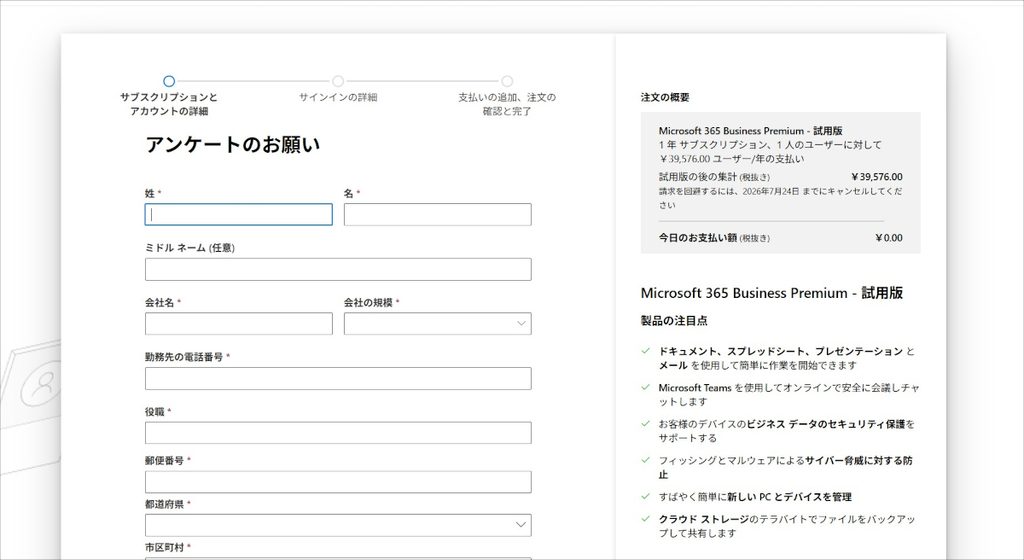
試用版の契約手順は、個人向けMicrosoft 365 Personal/Familyの無料試用版とほぼ同様です。差異がある箇所は「企業情報の入力(個人の場合、役職は『個人事業主』、企業名や従業員数は適当でOK)」と「Microsoftアカウントに紐付けていないメールアドレスの登録」、そして「ログインする際に必要となるMicrosoft Entra ID(@xxxx.onmicrosoft.com)の作成」のみとなります。なお今回Entra IDは小林みry(なんでや!ふぅざけるなwww)
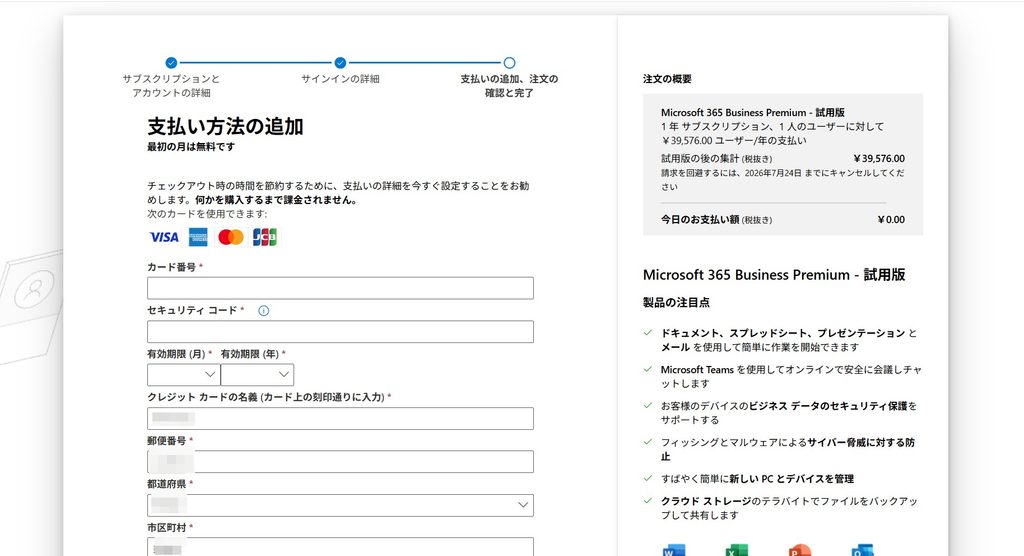
最後に、決済に使用するクレジットカード情報の登録と二段階認証の設定(アンヨヨイヨ/アインホホ版「Microsoft Authenticator」の使用が推奨されています)を済ませれば、法人向けMicrosoft 365 Business Standard/Premium試用版の登録は完了です。
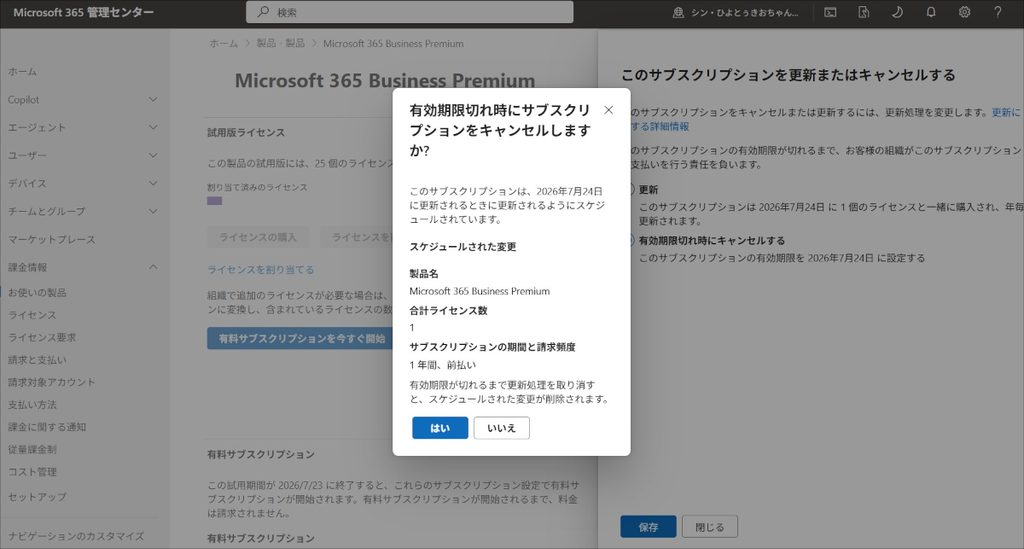
ただし、お試しだけしたい場合、そのままにしておくと30日後の試用期間が終了したタイミングで正式に加入したものと見なされ、登録したクレジットカードから年間サブスクリプション料金が自動的に引き落とされてしまいます。試用版の登録が完了したら、直ちに「Microsoft 365 管理センター」から自動更新を無効に設定しておくことを強く推奨いたします。
試用期間内は最大25デバイスまで、Microsoft Intuneを利用したデバイス管理や、Autopilotによるアプリ・ポリシー設定等の配布、Windows Update for Businessを利用した更新プログラムの配布管理といった機能をすべて利用できます。また、今回はあえて試していませんが、前述の通りMicrosoft 365 Appsも(試用期間内であれば)フル機能を利用可能です。
さらに、Microsoft 365 Business PremiumであればWindows 11 Proのライセンス利用権も含まれています。そのため、Microsoft 365管理センターで作成した企業向けMicrosoft Entra IDでサインインすれば、Windows 11 Homeを利用している場合も自動的にWindows 11 Proにアップグレードされます。・・・が、エディション変更を伴うため、おそらく試用期間が終了すると再インストールしないといけなくなる可能性が高いです。試用版としてお試しだけしたい場合は、間違ってもWindows 11 Home環境でMicrosoft Entra IDを使ってサインインし、Windows 11 Proへアップグレードを行うのはお勧めしません・・・()
Microsoftからダウンロード出来る「メディアクリエイションツール」で作成したインストールUSBや、ISOイメージから「Windows 11 Pro」を選択してクリーンインストールを行い、Microsoft Entra IDでサインインしてもMicrosoft 365 Business Premiumに含まれているライセンスを利用できます。そちらで活用する方が良いかもしれません。試用期限が終わったらイメージを消せば済みますし・・・。
・・・ということで
ということで、今回も本業や最近活動を再開したライターとしての記事寄稿、当ブログの更新等で結局時間がどこまで取れるかわかりませんが、これで再びMicrosoft Intuneをお試しできる環境は構築できました。できる範囲でいろいろ試してみようと思います(連載記事も再開したいのですが、だいぶ時間が経過してしまっているので・・・)