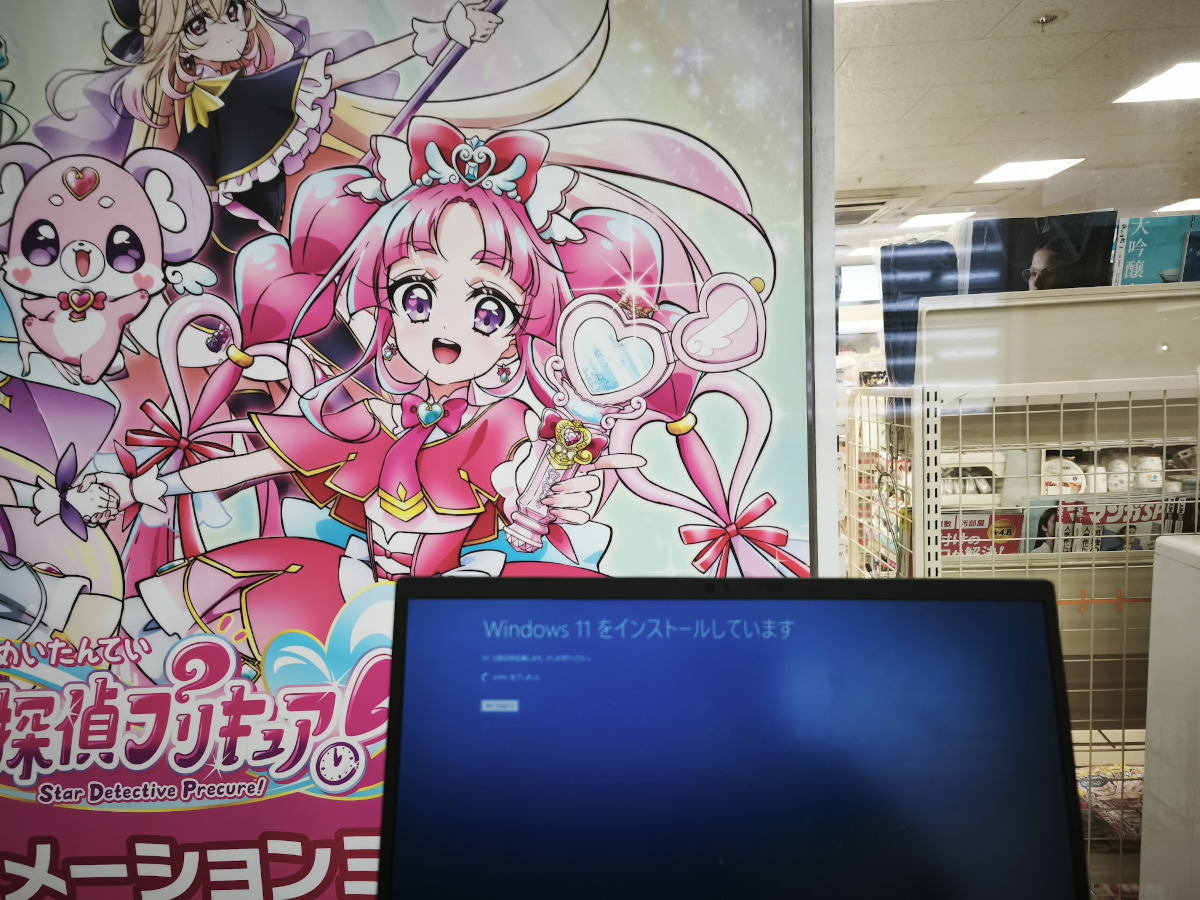
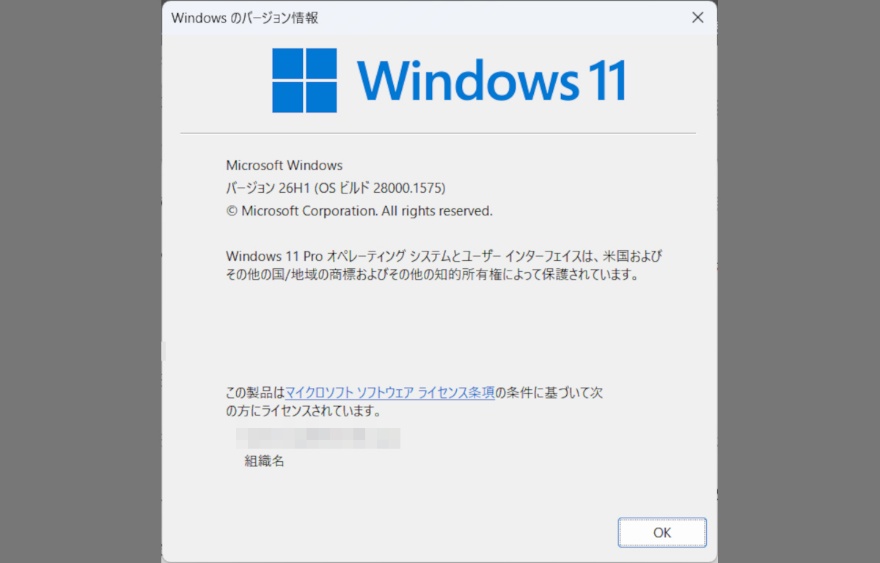
Windows 11 Version 26H1は“建前上は”Qualcomm Snapdragon X2シリーズ専用バージョンとして既存のユーザーには一般提供されていませんが、2025年11月から2025年12月上旬にかけてIntel x64版も含めWindows Insider ProgramのCanaryチャンネルでRTMビルドが一時期配信されていたほか、「UUPDump」を使用すれば既存のWindows 11 2024 Update/2025 Update環境からインプレースアップグレードすることも可能です。
注意点等
正直ビルドナンバー自体は「28000」系列に更新されていますがOSコア自体はWindows 11 2024 Update系列とあまり変わっていないように見えますし、NPU搭載PCでのみ利用できるAI関連の新機能も特に実装されていない上に、今年後半にリリースされるWindows 11 2026 Update(仮称、Version 26H2)に更新できなくなるというデメリットすらあるので、あえてこんなMicrosoftの都合で生み出されたOEMバージョンを既存の環境からアップグレードする必要性はありませんが、一応「安定版」として普通に使うことはできるので「人と変わったちょっと違う物を使ってみたい」という方であれば導入してみても良いかもしれません。
なおUUPDump自体はMicrosoftの更新サーバーから最新の更新プログラム等をかき集めて「最新の」インストールイメージを作成できるサービスとなりますし、インストールするためのプロダクトキーは別途必要となるのでどこかの転載サイトで配信されているわけのわからねえISOイメージとは異なりマルウェア・ランサムウェア等が仕組まれているなんてことはありませんし、そもそもちゃんとした「正規版」OSイメージなのでこの辺はご安心ください。
実際にダウンロードしてみる
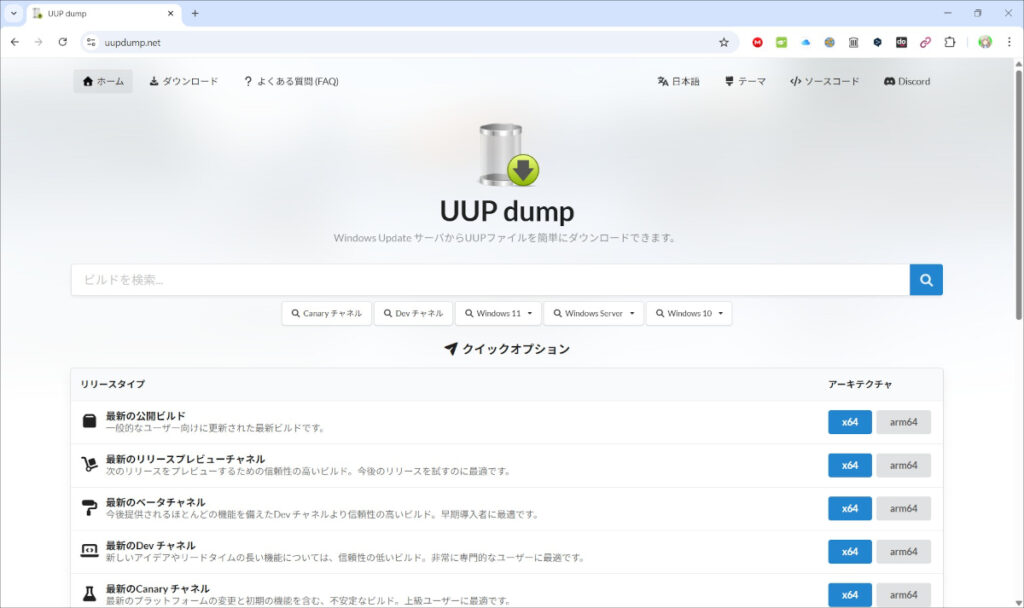
UUPDump(https://uupdump.net)自体すでにいろいろな場所で取り上げられている有名サイトなので今更感はありますが・・・サイトにアクセスすると既に安定版「Windows 11 Version 26H1」のダウンロードリンクが用意されているのでこちらを選択します。
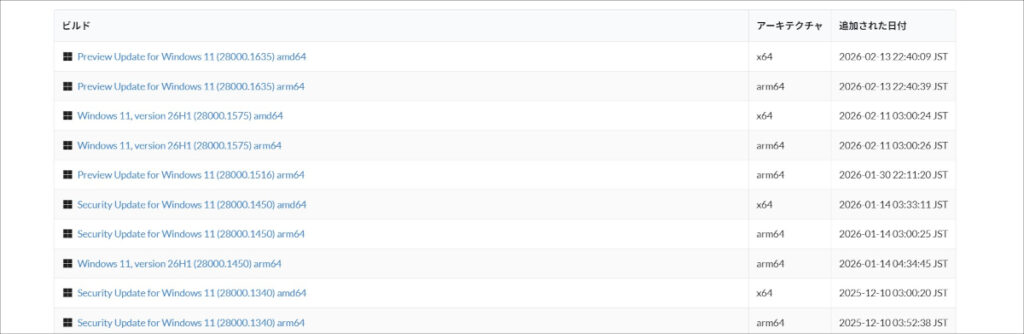
次にダウンロードするビルドとアーキテクチャ(Intel x64/ARM64)を選択します。基本的にMicrosoftの公式サーバーに各種アップデートファイルが残っていれば最新ビルドはもちろんのこと、既にサポートが終了しているWindows 11 Version 21H1~2023 Update(Version 23H2)やWindows Insider Previewで配信されている最新のBeta、Dev、Canaryビルドも入手出来ます。
※余談ですがWindows 11の「最新」イメージについては今月からMicrosoftの公式ダウンロードページで配布されている「Media Creation Tools」でも入手出来るようになっています。
「Preview Update for~」とついているビルドはその名の通り毎月下旬にオプション更新プログラムとして配信されているプレビュー版アップデートが適用された物になりますが、正常にダウンロード出来ない場合も多いので基本的には現在Microsoftが公式サイトでアナウンスしている最新ビルドを選択すると良いでしょう。
今回はメインPCのシンクパヨウX1c Gen 9ちゃんのWindows 11 2025 Update環境をインプレースアップグレードしたいのでWindows 11 Version26H1 OS Build 28000.1575のx64版を選択します。
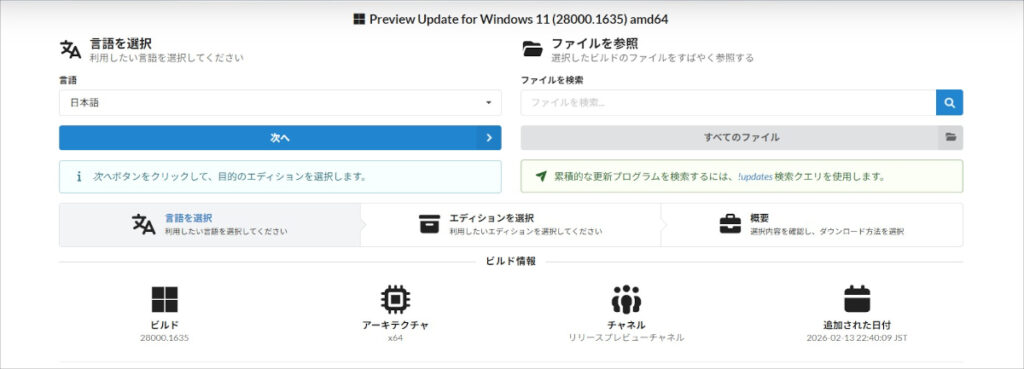
次にダウンロードするWindowsイメージの言語を選択します(上記画像ではWindows 11 Version 26H1 OS Build 28000.1635をダウンロードしようとしていますが、ダウンロード用スクリプト実行時アップデートファイルのダウンロードに失敗してしまったためあとでOS Build 28000.1535を選択し直していますorz)
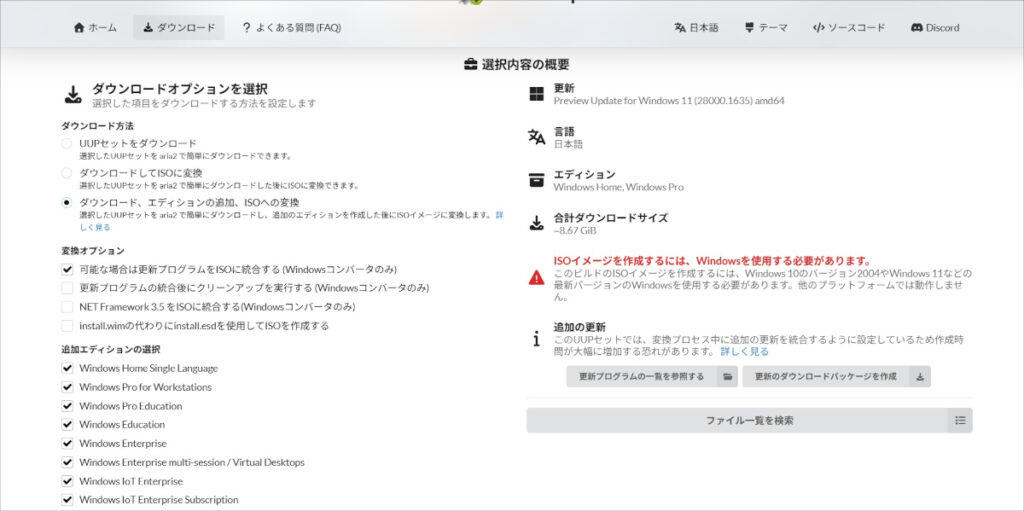
次にインストール用イメージを格納したinstall.wimに含めるエディションを選択します。基本的にここはデフォルトのままでも問題ないのでそのまま「次」をクリックで問題ありません。
最後に詳細オプションを選択します。基本的に個人ユーザーであればデフォルトの「ダウンロードしてISOに変換」を選択すれば問題ありませんが、企業向けの「Enterprise」や教育機関向けの「Education」、組み込み機器向けの「IoT Enterprise」なども含めたい場合はこの画面で「ダウンロード、エディションの追加、ISOへの変換」を選択してイメージに追加したいSKUを追加します。
変換オプションは基本的に弄らなくて問題ありません。今回試していませんが「.NET Framework 3.5をISOに統合する」についてはWindows 11 Version 26H1ではそもそもOSのFeature On Demand(オプション機能)から外されているので有効にしても実際に統合されることはないかと思われます。
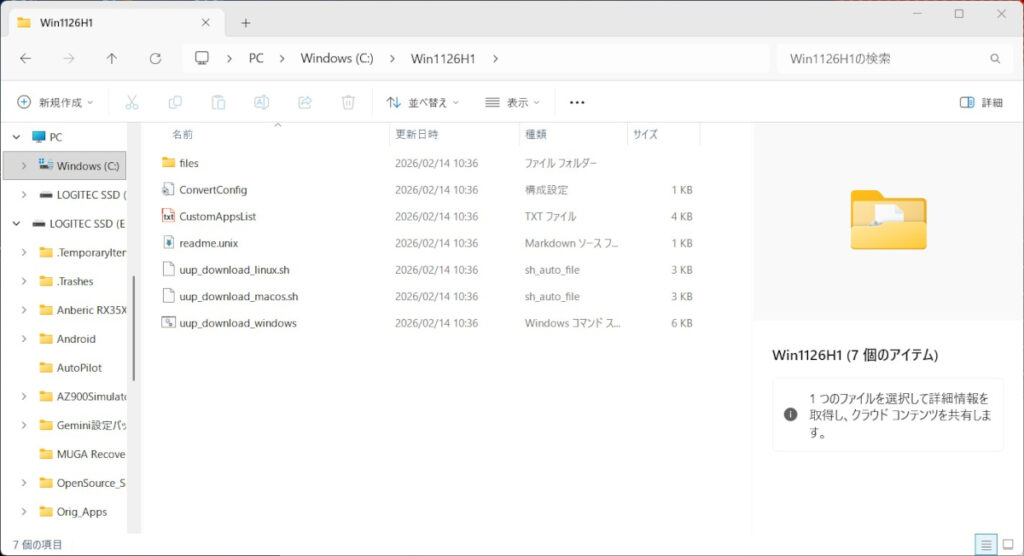
最後にダウンロードしたアーカイブ内に含まれている「uup_download_windows.cmd」を管理者権限で実行すれば自動的に各種アップデートファイルのダウンロードとOSイメージの更新・ISOイメージ作成が開始されます。OSイメージを一度作業フォルダにマウントした上で更新プログラムを適用・再度インストールイメージに圧縮という作業を行っている関係で含めるエディションが多ければ多いほどISOイメージのファイルサイズも作業時間も時間がかかるので、就寝前など時間に余裕があるときに実行することをお勧めします。かのあゆの環境だと全エディションを含めた場合真面目にファイルのダウンロード開始ISOイメージが完成するまで半日かかってしまいました・・・()
実在しないIntel x64版Windows 11 Pro Version 26H1搭載シンクパヨウX1c Gen 9ちゃんの完成だアッーーー!
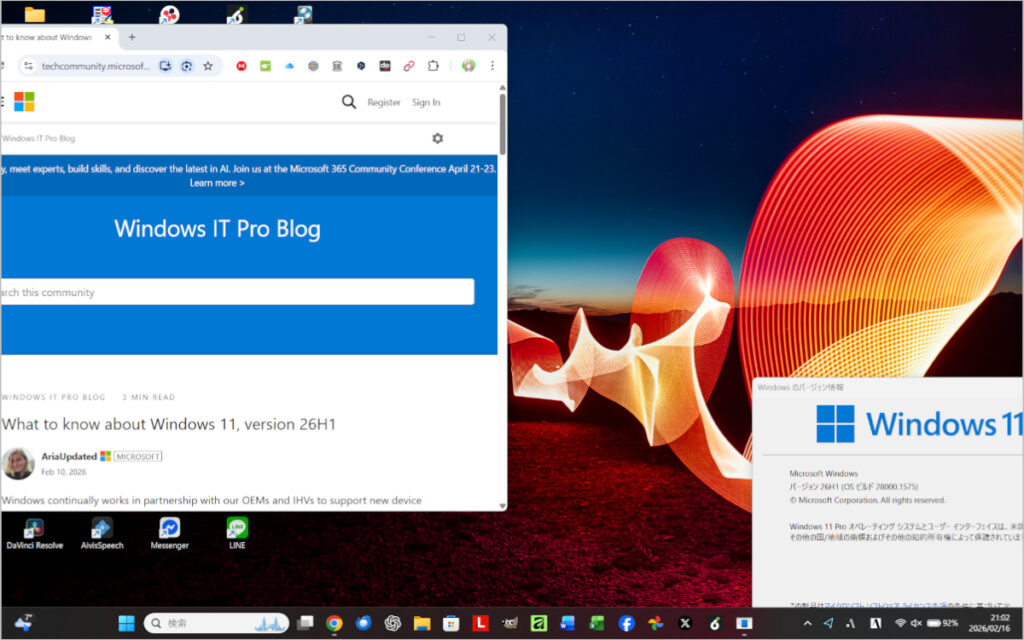
あとは通常通りISOイメージから「Rufus」などのサードパーティ製ツールを使用してインストール用USBを作成してクリーンインストールを行ったり、ISOイメージをマウントして中にある「Setup.exe」を実行して既存の環境を保持したままインプレースアップグレードすればWindows 11 Version 26H1への更新が完了します。
正直NPU非搭載PCの場合「ただ無駄にビルドナンバーが進んだだけのWindows 11 2025 Update OSR2」でしかありませんし、“建前上は”Intel x64版は存在すらしていないという扱いとなっているため、今後更新プログラムの提供が突然打ち切りになる可能性もあるので前述の通り既存ユーザーがあえてわざわざUUPDumpからISOイメージを入手してまで導入するメリットはありません。
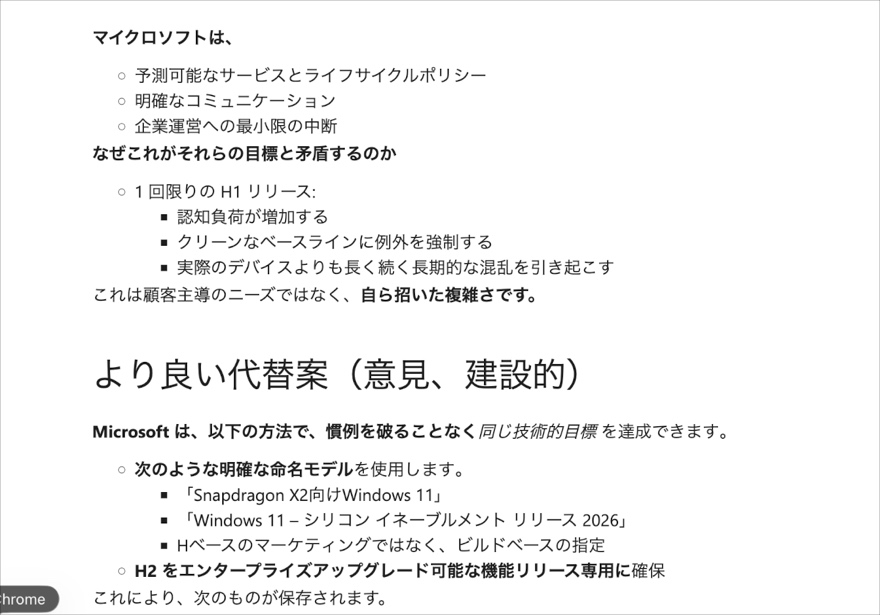
むしろ令和になって「OEM専用バージョン」を再び復活させたおかげで(どれだけSnapdragon X2シリーズを搭載したコペェロットたすPCを導入する企業が存在するか今の段階だと未知数ではありますが)「既存ユーザーには関係ねぇとはいってもIntuneやMECM(Microsoft Configuration Manager、法人向けに展開されているMicrosoft製品配信用ソフトウェア)で管理しないといけないバージョン無駄に増やしただけだしそもそもこいつWindows 11 Enablement Package 2026とかスナドラX2シリーズ専用Windows 11 2025 Update名称で出しても良かったじゃねーかよwwwあほかwwww」と叩かれているのでぶっちゃけメリットはないのですが、Snapdragon X2シリーズ搭載コペェロットPCを今後購入する予定がなくてドレアなx64版Windows 11 Version 26H1環境を使ってみたいというド変態な方であれば「一応」安定版に分類されるものではあるので導入しても良いかもしれません・・・

正直本当に“変わってない”ので面白みは全くありませんが・・・
コメントを残す